互联网环境的开发,基本免不了Linux环境,但是日常办公和开发又免不了Windows环境。以前大家的做法基本都是安装VMware,然后创建一个Linux的虚拟机,配置环境,共享数据或者通过FTP传输数据进行测试。现在微软的WSL2都已经出来很久了,可以说,这种模式应该被替代了,转而投向更方便快捷的Windows+Linux融合的环境。不过很多人并不知道怎么使用,因为wsl不是一个标准独立的虚拟机,会有少量的差异。今天呢,我就借着准备itop教程环境的机会说一下wsl环境的使用。 WSLè Windows Subsystem for Linux, 基于Windows的Linux子系统,它是Windows的一个应用程序的存在,提供了一套可以运行Linux的环境。负责管理Linux系统的运行,可以在 windows features 里面随时开启和删除。喜欢命令行的同学可以用这条命令安装:
dism.exe /online /enable-feature /featurename:Microsoft-Windows-Subsystem-Linux /all /norestart
dism.exe /online /enable-feature /featurename:VirtualMachinePlatform /all /norestart
dism不用多说,这是Windows安装服务功能组件的命令,全称 Deployment Image Servicing and Management(顺便建议大家记命令的时候都了解下命令全称/由来,这样容易记住不会忘) 第一行是添加WSL组件,第二行是开启虚拟化平台,开启以后理论上就能安装你需要的发行版了。 Windows环境准备好了,现在第一步:到Microsoft store 搜索Linux,找到你喜欢的发行版,这里以Ubuntu为例,我选择了20.04LTS的版本 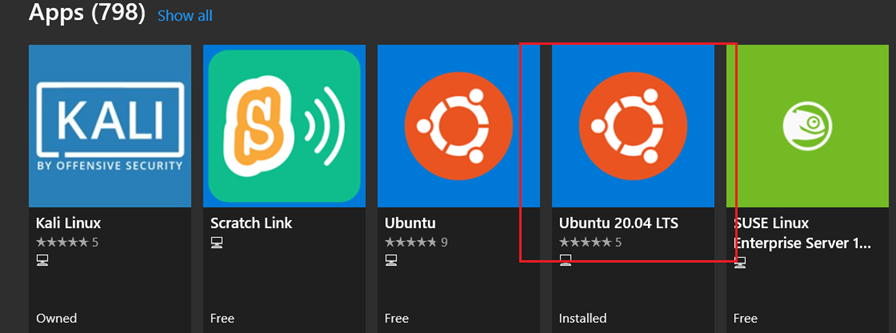 根据你的网络情况,2-10分钟可以完成安装,这个时候只是Linux的系统文件安装好到你的系统了。 接下来第二步需要启动Linux系统完成初始化安装,开始菜单输入ubuntu找到安装好的图标
  直接点击即可开始初始化,整个过程不到一分钟即可完成。 Windows 10 1903以后的版本升级到了WSL version 2,wsl2提供了更多的 功能和不一样的支持,除了在快速文件共享方面比wsl1可能略有逊色,其他基本都更优,可以根据实际情况选择使用。
 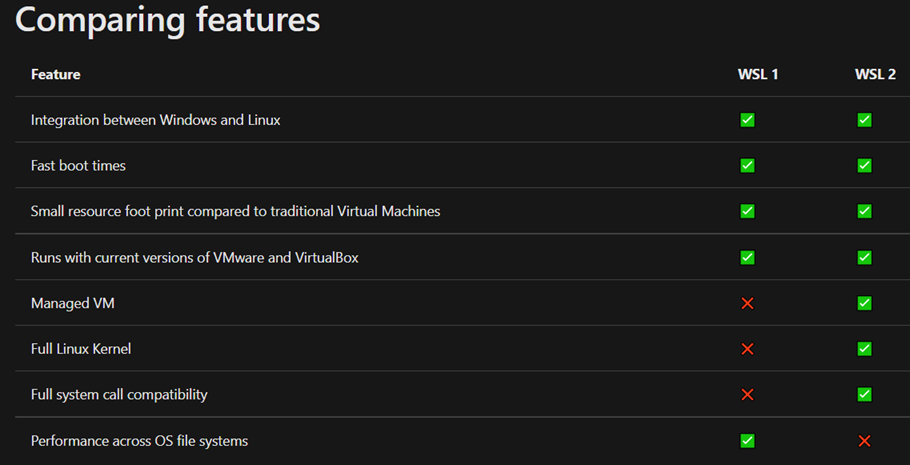 这里顺便介绍下WSL工具几个常用功能 基本命令格式Usage: wsl.exe [Argument] [Options…] [CommandLine] Wsl –help 可以显示帮助信息 1、wsl —list –verbose 列出当前实例
  2、wsl –-set-version升级 实例版本到 WSL 2 运行这个命令之前建议先更新当前内核到最新,wsl –update 同时可以根据习惯设置默认版本 3、wsl —set-default, -s
  运行成功后会自动进入系统shell,当然你也可以新建一个
 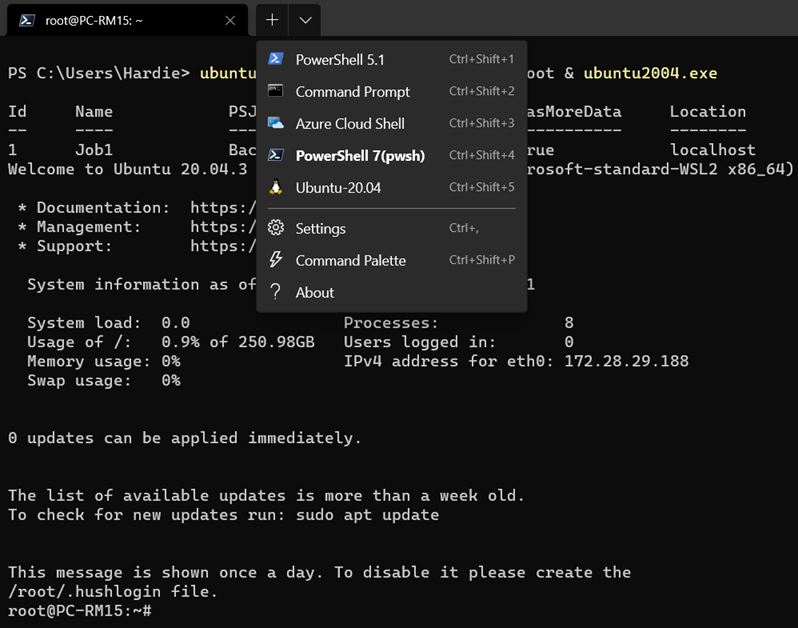 至此,系统就已经可以正常运行了,接下来就是安装自己开发测试需要的环境了,我这里是以标准的lamp环境为例,简单演示下,比你想象中的要简单。 1、apt update/apt-get upgrade准备检查系统更新,这是一个好的习惯。 参考资料: https://docs.microsoft.com/windows/wsl/setup/environment https://docs.microsoft.com/windows/wsl/install-win10